


ブログ・お知らせ
# ホームページ運営
【初心者向け】Instagramの2段階認証を
GoogleAuthenticatorで設定する方法
記事公開日:
最終更新日:
こんにちは、マザーシップウェブ制作事務所です。
Instagramは、パスワードだけでは不正ログインを防ぎきれないケースがあります。
実際に「知らない投稿がされていた」「勝手にDMを送られていた」という乗っ取り被害も珍しくありません。
そこでおすすめなのが、Google Authenticator(グーグル オーセンティケーター)を使った2段階認証(二要素認証、2FA)です。 この記事では、スマホ操作が得意でない方でも迷わないように、画面の意味・注意点を噛み砕いて解説します。
2段階認証とは?
2段階認証とは、次の2つを使ってログインする仕組みです。
➊パスワード(知っているもの)
➋認証コード(その場で生成されるもの)
Google Authenticatorは、30秒ごとに変わる数字(認証コード)を表示するアプリで、 SMSよりも安全性が高いのが特徴です。
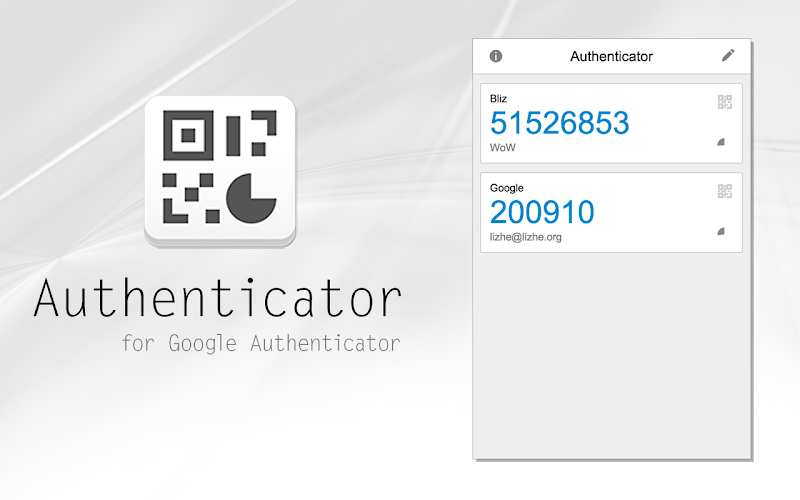
事前に用意するもの
❶ スマートフォン
➋ Instagramアプリ (iOS/Android)※無料
➌ Google Authenticatorアプリ(iOS/Android/PC(クローム拡張機能))※無料
手順1)Instagramで2段階認証を有効にする
❶Instagramアプリを開く
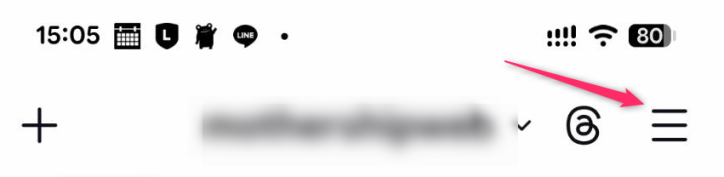
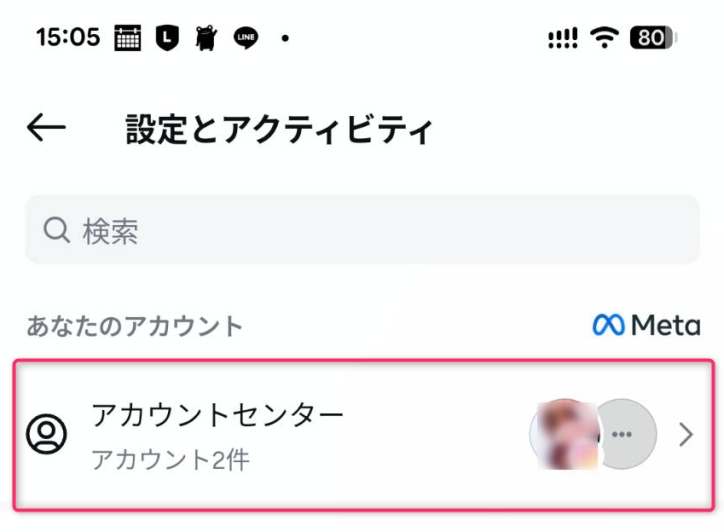
➋プロフィールページ → 右上の「≡」 →「アカウントセンター」
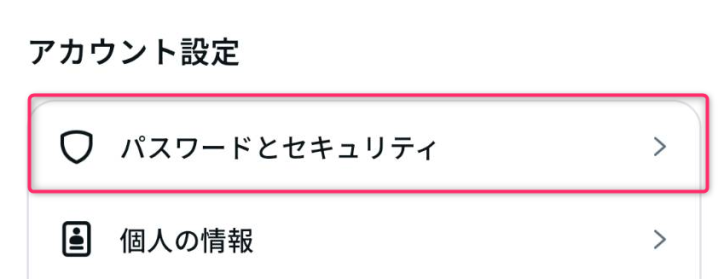
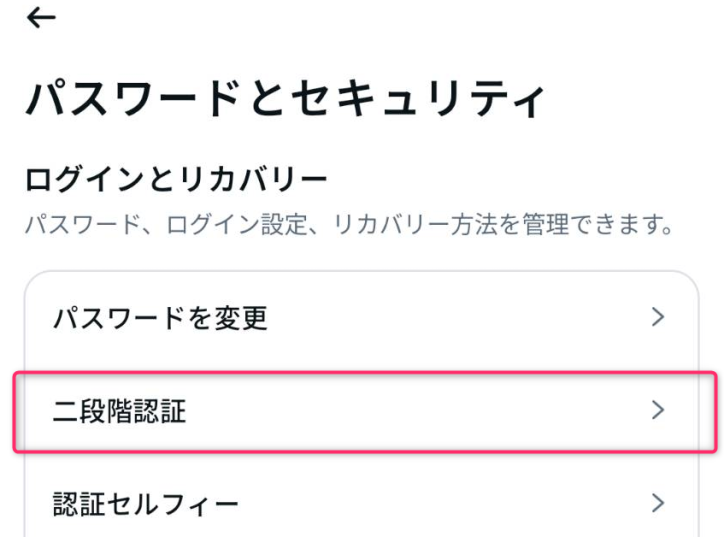
➌「パスワードとセキュリティ」→「二段階認証」
※途中、再度パスワードの入力が必要になる場合があります。
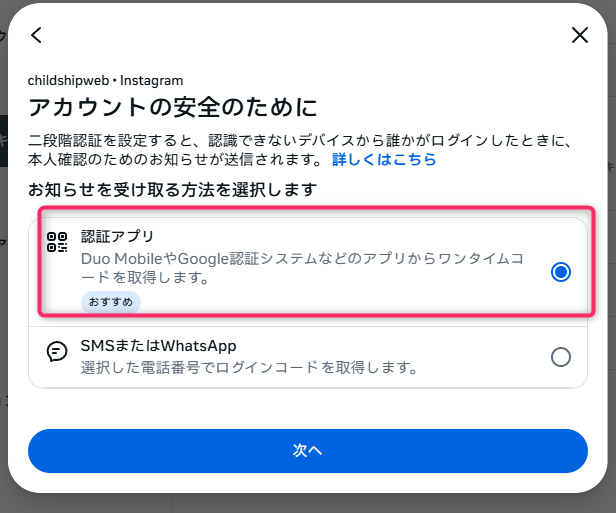
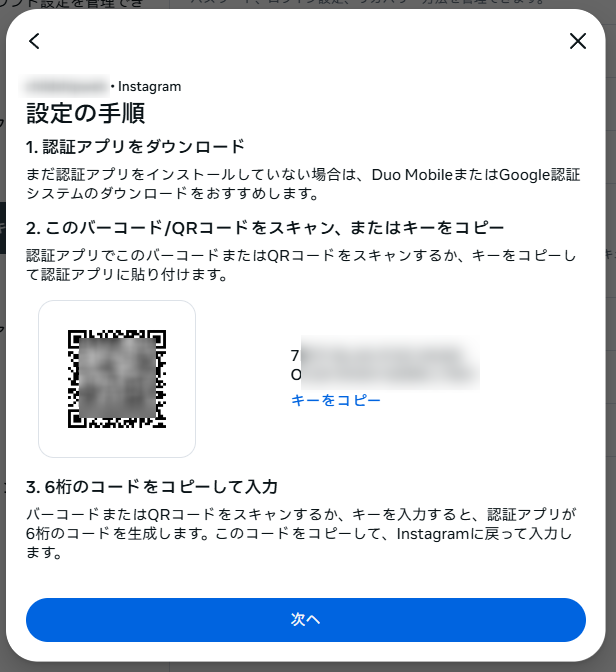
❹「認証アプリ」→QRコードとキーが表示されます
※途中、再度パスワードの入力が必要になる場合があります。
手順2)Google Authenticatorと連携する
❶Google Authenticatorを起動

➋「+」をタップ(PCの場合は先に鉛筆アイコンをクリックした後に「+」)
➌「QRコードをスキャン」を選択
❹ Instagramに表示されたQRコードを読み取る
成功すると、6桁の数字が表示されます。 この数字が 認証コード です。
手順3)認証コードを入力して完了
Instagram画面に戻り、 Google Authenticatorに表示されている6桁の数字を入力します。
これで2段階認証の設定は完了です 🎉
【重要】バックアップコードは必ず保存!
設定途中または完了後に、バックアップコードが表示されます。
・なぜ必要?
スマホを失くした時/機種変更した時/アプリを削除した時
こんな時、バックアップコードがないとログインできません。
・おすすめの保存先
パスワード管理アプリ/紙に書いて保管/クラウドメモ(第三者に見られない場所)
次回以降インスタグラムにログインする時
アプリ設定後は、ログイン時にパスワード+認証コードの両方が必要になります。
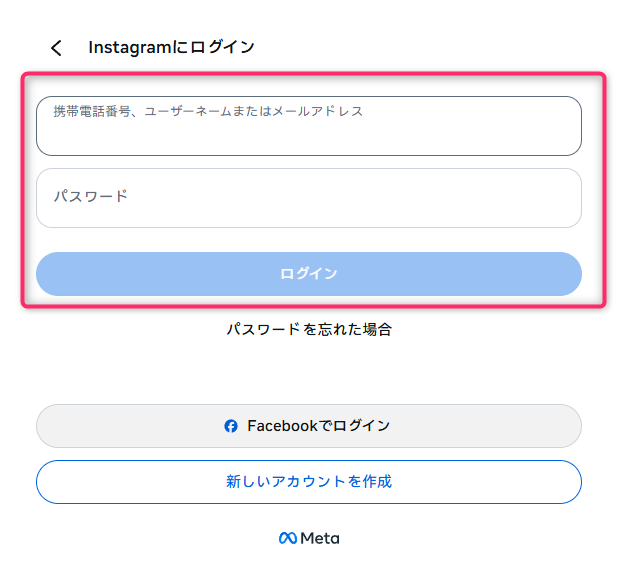
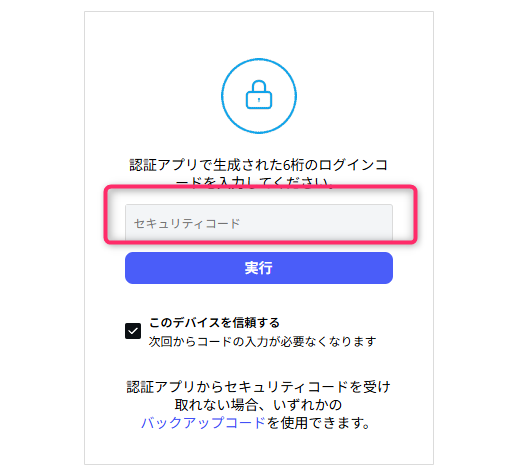
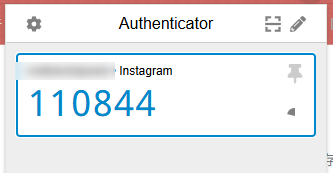
ユーザー名、パスワードを入力すると、6桁のキーワードを求められるので、Google Authenticatorアプリに表示されている数字を入力してログインします。
設定が少し面倒だけど、安心感は段違いの二段階認証
最初の設定は少し手間ですが、 2段階認証を入れることでアカウントの安全性は大きく向上します。
特に、以下の場合は、必須レベルの設定です。
・電話番号認証やWhatsAppが利用できない
・複数人でアカウントを引用している
今日のうちに設定しておきましょう ☕