

ブログ・お知らせ
# ホームページ運営
保守管理サービスの定期作業フロー
記事公開日:
最終更新日:
こんにちは。新潟のホームページ制作事務所、マザーシップ です。
今日はマザーシップウェブ制作事務所の保守管理サービスの基本的な流れについて書きます。
(ワードプレスで制作したホームページの場合です)
保守管理作業の内容とタイミング
流れの説明の前にまずはどんな作業があるか説明します。
❶ 定期的に行うメンテナンス(月1回~隔月):
- ワードプレス本体更新/プラグイン更新
- 管理画面のログイン履歴確認(不正なアクセスはないか)
- メール送信テスト
- Site Kit by Googleの接続・表示確認
- 埋め込みInstagramの正常表示確認(ある場合)
- サイトヘルス確認
- バックアップ状況確認(ちゃんと自動バックアップは取られているか)
❷ 必要の際のみ行うメンテナンス
- 不具合・表示崩れ対応
- Googleアナリティクス、Webマスターツール、サーチコンソールの設定
- PHP/データベースバージョンアップ
- バックアップからの復旧
- メールフォームのスパム対策
- 容量確認(メールサーバーとWebサーバー)
❸ ご依頼があったときに行う作業
- サイトの簡易更新
- ユーザー管理(追加・削除・パスワード変更)
※契約プランにより作業内容は一部異なります。
※その他ドメイン・サーバー管理やメール管理等行っています。
今回は、これらから毎回行っている➊の作業について流れを説明します。
定期的な保守管理作業の流れ
❶ 作業前
作業は基本的にクライアントの営業時間外、なるべく定休日に行うのが大事です。
万が一の事があった際にもトラブルが最小限になるようにするためです。
❷ まずはバックアップ(+バックアップ状況確認)
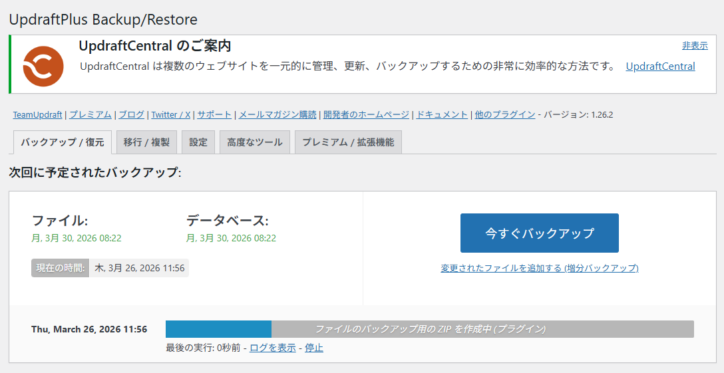
当方の制作では、UPdraftPlusプラグインを利用して、毎日(更新が少ないお客様の場合は毎週)定期的にバックアップを取っていますが、作業直前にもう一度バックアップを取ります。
同時に定期自動バックアップが取られているか、古いバックアップが自動削除されているかも確認します。
※作業が多い場合は途中でも取ったりします。
管理画面のサイドバーより「UpdraftPlus」へ移動、「今すぐバックアップ」。
❸ ワードプレス本体更新/プラグイン更新
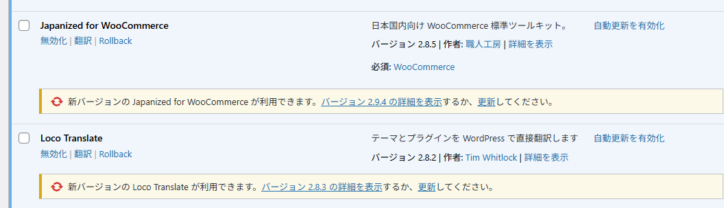
基本的にプラグインや本体のマイナーバージョンアップは「自動更新」に設定していますが、バージョンアップが原因での問題が比較的多いプラグインおよび本体のメジャーバージョンアップについては「手動更新」を行っています。
管理画面のサイドバー「プラグイン」-「インストール済プラグイン」へ移動し、状態を確認。
バージョンアップ後、トラブルが出た場合は、先のバックアップを利用して巻き戻し。
原因のプラグインがわかっている場合はWP Rollback等のプラグインを使用し、部分的にに前のバージョンへ巻き戻します。
その後、ワードプレスまたはプラグインのサポートフォーラム(掲示板)等を検索して確認。必要に応じて質問を行って解決を待ちます。
原因となるプラグインがわからない場合、AIに症状を報告して原因の特定と復旧ができる場合もありますが、知識や経験が役立っていると思います🤔(なので保守管理サービスをおすすめしております)
❹ 管理画面のログイン履歴確認(不正なアクセスはないか)
当方の制作ではセキュリティ対策として SiteGuard WP Plugin を利用しています。
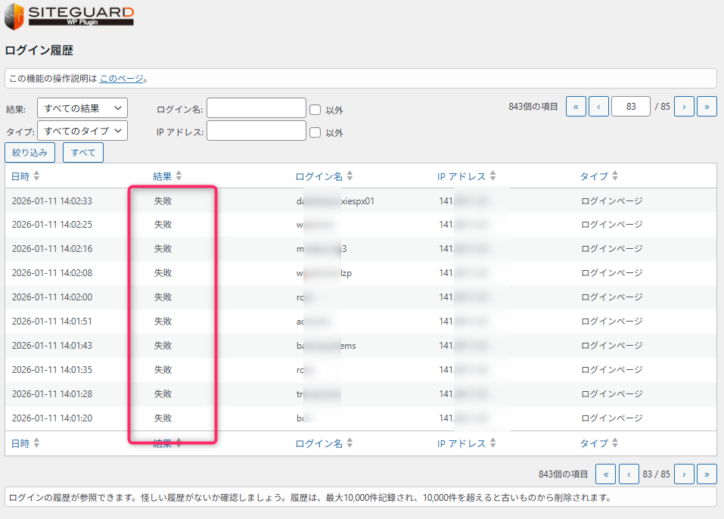
管理画面のサイドバー「UpdraftPlus」-「ログイン履歴」より確認。
もし不正アクセスを確認した場合は(結構多い)、ログインURLの変更とXMLRPC防御の適切な設定(行われていなかった場合)を行います。
下画像は最近、保守管理サービスを契約していただいたお客様サイトのログイン履歴です。
同じIPアドレスから色んなログイン名で不正ログイン試行しまくられていました。
もしログインに成功していたらサイトの終わりです。怖いですね😱
❺ メール送信テスト
メールフォームが入っているサイトについては送信テストを行います。
フォーム設定へ移動。(使用中のメールプラグインにより設置の場所は異なります)
メールフォームの送信先アドレス項目を一時的に自分に届くアドレスへ変更し、素早く送信テストを行います。
Gmailに届きにくい場合があるので(迷惑メールに入ったり消失してしまったりがあります)、テストは基本的にドメインメールではなくGmailのアドレスで行うようにしています。
まれにスマホの特定のブラウザから送信できない場合があるので、こちらも確認できればより良いです。
問題なく届く場合は送信先アドレスをお客様のものに戻して完了です。
エラーが出て送信できない場合や通知メール、自動返信メールの届き先に問題がある場合は、原因を調べながら対応を行います。
❻ Site Kit by Googleの接続・表示確認
Site Kit by Google は、Googleのアクセス解析サマリーやサーチコンソールの情報が管理画面から見える便利なプラグインなのですが、「接続」が切れやすいです。
接続が切れると、管理画面からアクセス状況が確認できなくなるので不便になります。
管理画面のサイドバー「Site Kit」-「ダッシュボード」より状態を確認。
接続切れを確認した場合は再接続。
❼ 埋め込みInstagramの正常表示確認
当方の制作では、Smash Balloon Social Photo Feedプラグインを使ってインスタグラムの投稿を埋め込みしています。
更新が自動でサイトにも反映されてとても便利なのですが、こちらの「接続」もとても切れやすいという問題があります。
接続が切れると、新しいインスタグラムの投稿がホームページに表示されなくなるので、悲しいですね。
管理画面のサイドバー「Instagram Feed」へ移動し、状態を確認。
「接続されていません」というエラーが出ている場合や最新の投稿が反映されていない場合は、適切な対応します。
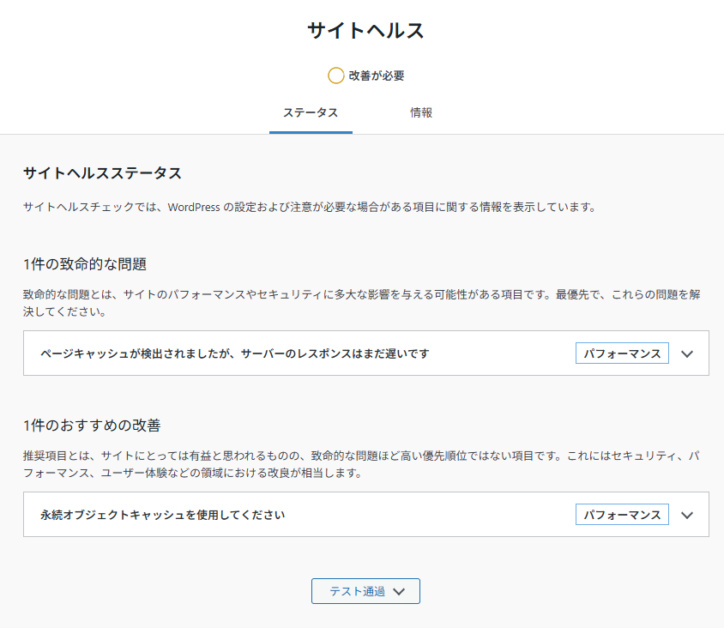
❽ サイトヘルス確認
最後の山場、サイトヘルスの確認です。
管理画面のサイドバー「ツール」- 「サイトヘルス」より確認。
致命的なエラー、おすすめの改善について、可能な限り対策します。
AIと相談したり、検索で調べながら解決を行うのですが、サーバーによっては直すのが不可能なエラーもあります。
❾ 作業報告or記録
その日、どんな作業を行ったかを必ずメモします。
後日トラブルが発生したときに、原因を特定する原因として使います。
============================
以上になります。
普段は見えにくい作業ですが、こうした積み重ねがサイトの安心と安定につながっています。
ワードプレスの保守管理について気になることがあれば、お気軽にご相談くださいませ。