


ブログ・お知らせ
# ホームページ運営
メールを丸ごとバックアップしてOutlookで使える形式にする方法
記事公開日:
最終更新日:
こんにちは、ホームページ制作事務所マザーシップです。
最近は、メールをIMAP接続で使うケースが主流になり、メールデータをサーバー上に置いたまま運用している方も多いのではないでしょうか。
その一方で、サーバーの解約や移転を行う際には「メールのバックアップどうしよう?」と悩む場面も増えています。
特にDNS変更後は、元のサーバーにアクセスできなくなるため、事前のバックアップがとても大切です。
今回は、Windowsで無料で使えるツール 「MailStore Home」 を使って、メールサーバーから直接メールデータを取得し、Outlookでそのまま使えるPST形式で保存する手順を解説していきます。
この方法は、ヘテムル・さくらインターネット・Xserver・ロリポップなど、IMAPに対応した一般的なレンタルサーバーで利用できます。
事前準備:確認しておきたい情報
作業を始める前に、以下の情報を手元に用意しておきましょう。
- メールアドレスとパスワード
- メールサーバーのアドレス(例:mail.example.com)
- IMAPのポート番号(多くの場合は993)
- メールサーバーのIPアドレス(DNS変更済みの場合のみ)
これらは、サーバーの管理画面や公式マニュアルで確認できます。
※DNS変更済みの場合:hostsファイルの編集について
すでにDNS変更が完了している場合、メールサーバーのドメインが新サーバーを指してしまい、そのままでは旧サーバーに接続できません。
その場合は、hostsファイルを一時的に編集することで、旧サーバーへ直接アクセスできるようにします。
Windows 11での手順:
- スタートメニューで「メモ帳」を検索
- 右側に表示される「管理者として実行」をクリック
- メモ帳で「ファイル」→「開く」を選択
- アドレスバーに C:\Windows\System32\drivers\etc を入力
- 右下のファイル種類を「すべてのファイル」に変更
- hosts ファイルを選択して開く
- 最終行に以下を追記(IPアドレスとメールサーバーアドレスを自分のものに変更):
例:157.1.222.333 mail.heteml.jp - 保存して閉じる
※メールサーバーのIPアドレスは旧サーバーの管理画面にて確認可能です。わからない場合はサポートに聞きましょう。
※バックアップ完了後は忘れずに元に戻しましょう
MailStore Homeのインストール
同ソフトは窓の杜からダウンロード可能です。
https://forest.watch.impress.co.jp/library/software/mailstore/
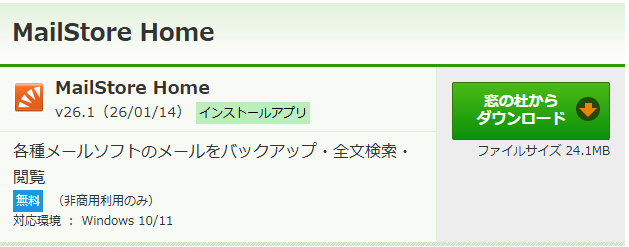
- MailStore Homeの公式サイトから最新版をダウンロード(個人利用は無料)
- インストーラーを実行してインストール
- MailStore Homeを起動
メールのアーカイブ(バックアップ)手順
1. アーカイブの開始
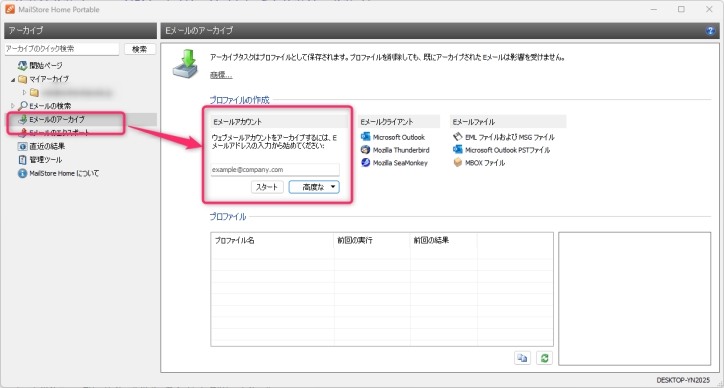
MailStore Homeを起動したら、左側メニューから「Eメールのアーカイブ」を選択します。
2. 接続方法の選択
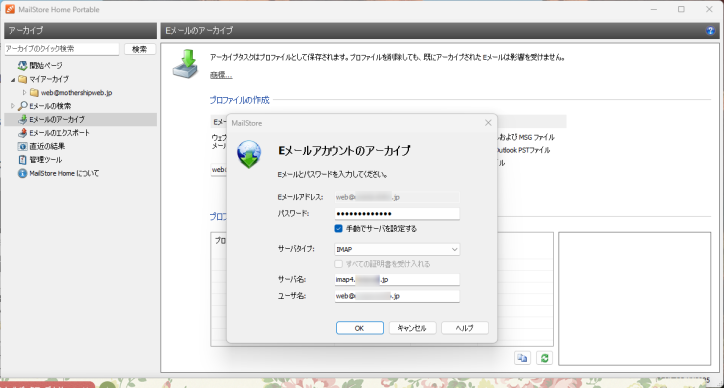
右側に表示される「Eメールアカウント」セクションで、以下の情報を入力します:
- サーバーの種類: IMAP
- サーバーアドレス: メールサーバーのアドレス(例:mail.heteml.jp、mail.example.com)
- ポート: 993
- 暗号化: SSL/TLS
- ユーザー名: メールアドレス全体(例:info@example.com)
- パスワード: メールアドレスのパスワード
3. バックアップ実行
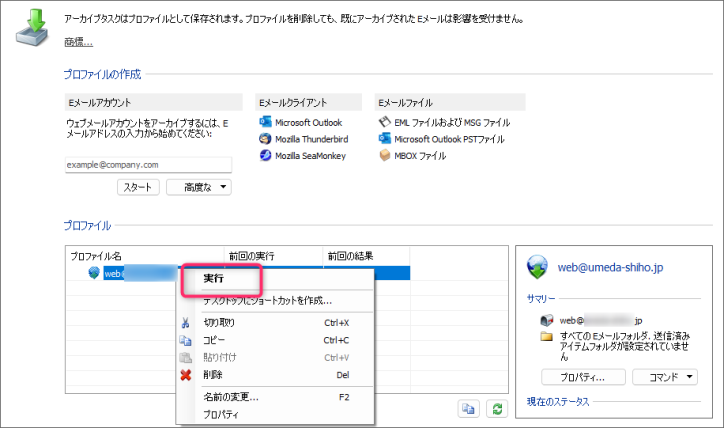
- プロファイル名をダブルクリックまたは右クリックで実行を選択すると、バックアップを開始します。
- 自動でMailStore Homeがサーバーに接続し、すべてのメールフォルダを取得します
- メールの量によって時間がかかります(1.5GBの場合、数十分程度)
- 完了すると、左側のツリーにメールアカウントが表示されます
PST形式でエクスポート
アーカイブが完了したら、Outlookで読み込めるPST形式にエクスポートします。
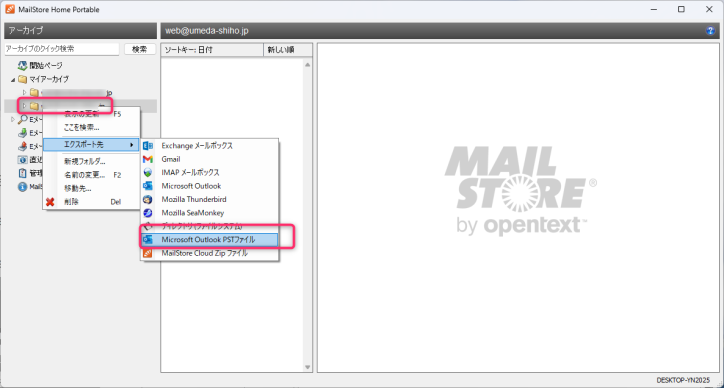
1. エクスポート形式の選択
- 左側メニューから「Eメールのエクスポート」を選択します。
- エクスポート先として「Microsoft Outlook PSTファイル」を選択します。
3. エクスポート設定
- 左側のツリーでエクスポートするメールアカウント全体、または特定のフォルダを選択
- 「参照」ボタンで保存先フォルダを選択
- ファイル名を入力(例:bkup_20250116.pst)※ファイル名は日本語不可
- 「スタート」ボタンをクリック
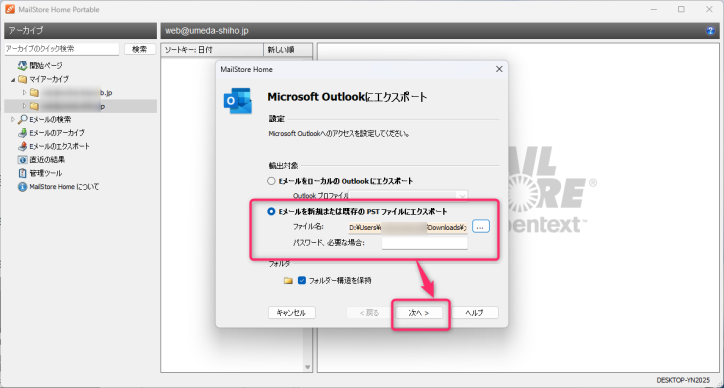
エクスポートが完了すると、指定した場所にPSTファイルが作成されます。
Outlookへのインポート
作成したPSTファイルをOutlookで開きます。
Microsoft 365版Outlookの場合
- Outlookで「ファイル」→「開く/エクスポート」→「Outlook データ ファイルを開く」
- 作成したPSTファイルを選択
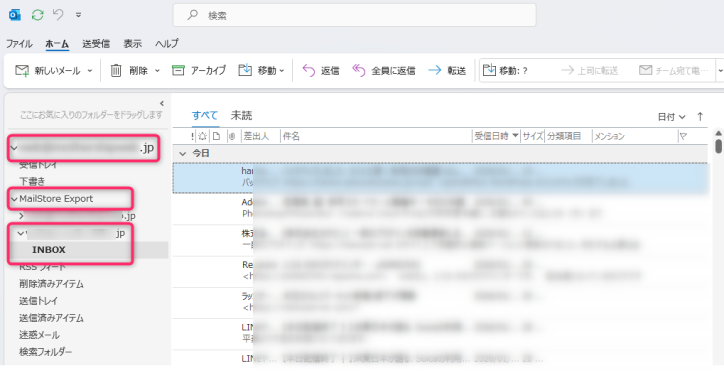
- Outlookの左側にバックアップしたメールフォルダが表示されます
買い切り版Outlookの場合
同様の手順で、「ファイル」メニューからPSTファイルを開くことができます。必要に応じて、既存のフォルダにメールをコピーして統合することも可能です。
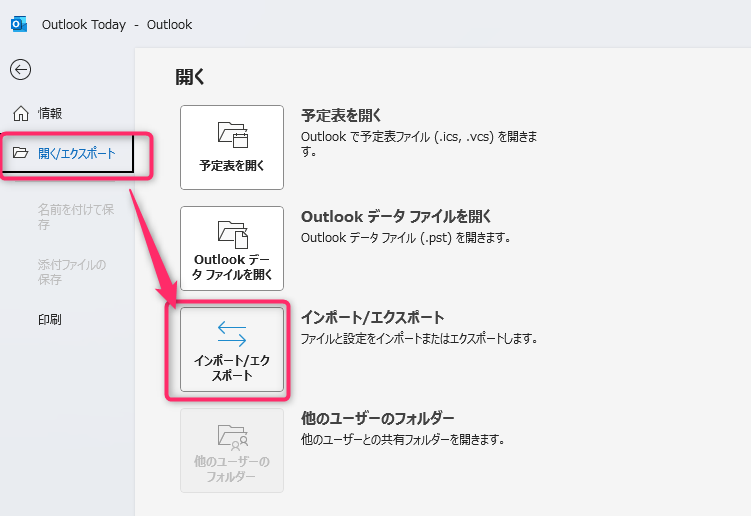
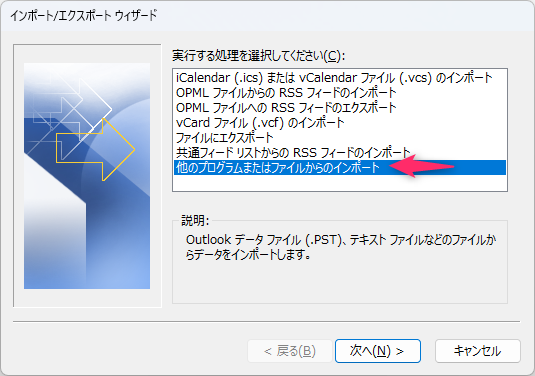
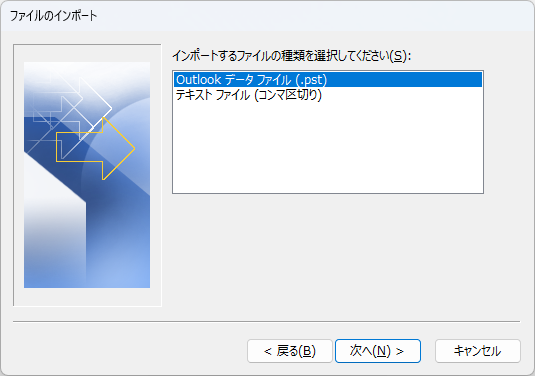
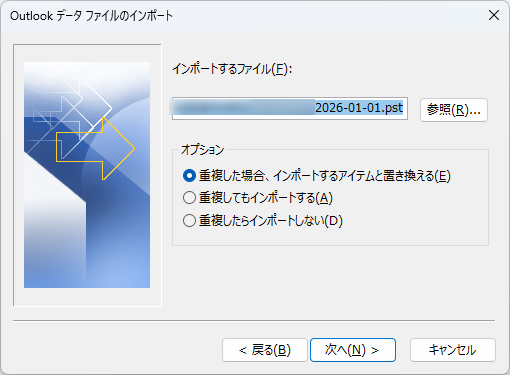
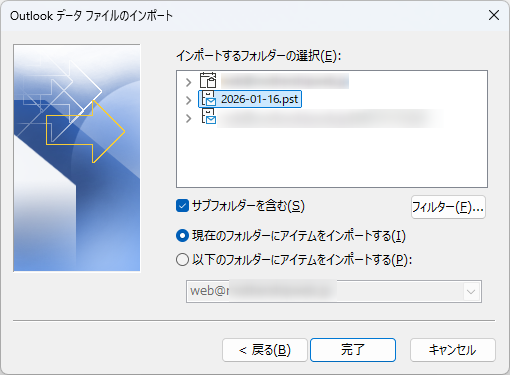
インポートが完了すると、Mailstore Exportというフォルダが作成されて、その中に受信したメールが入っています。
注意点とトラブルシューティング
- 接続できない場合は、サーバー情報やパスワードを再確認
- DNS変更済みの場合は、hostsファイルが正しく設定されているか確認
- メール数が多い場合、処理に時間がかかることがあります
また、バックアップ完了後は hosts ファイルの設定を元に戻すことも忘れずに行いましょう!
おわりに
MailStore Homeを使えば、サーバー移転前でもメールをまとめて安全にバックアップできます。
Thunderbirdなどのメールソフトを経由せず、直接サーバーからPST形式で保存できるため、Outlookを使っている方には特に便利な方法です。
サーバー解約後に「メールが見られない…」とならないよう、余裕のあるうちにバックアップを取っておくのがおすすめです。